
Inhalt
Hier lesen Sie, wie Sie Power BI Desktop mit einer SharePoint Online‑Liste verbinden, Datentypen prüfen und ein erstes (Linien‑)Diagramm zur Visualisierung der SharePoint-Daten erstellen.
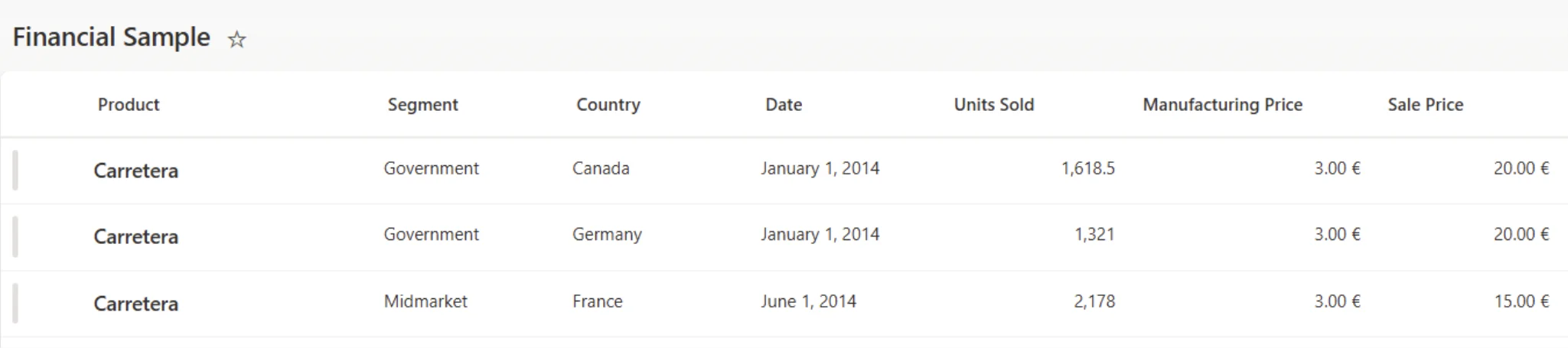
Wir verwenden da Financial Sample von Power BI als Beispiel für eine SharePoint‑Liste (enthält fiktive Verkäufe inkl. Datum, Texte und Zahlen). Für das Beispiel ist nur wichtig: es gibt Text‑, Zahlen‑ und Datumswerte.
Voraussetzungen
On‑Prem? Falls statt SharePoint Online ein SharePoint on‑Premises genutzt wird, braucht ihr ein lokales Gateway. Sprechen Sie uns an: info@acoris.de oder +49 6151 78664-10
In Power BI: Verbindung zur SharePoint-Liste herstellen
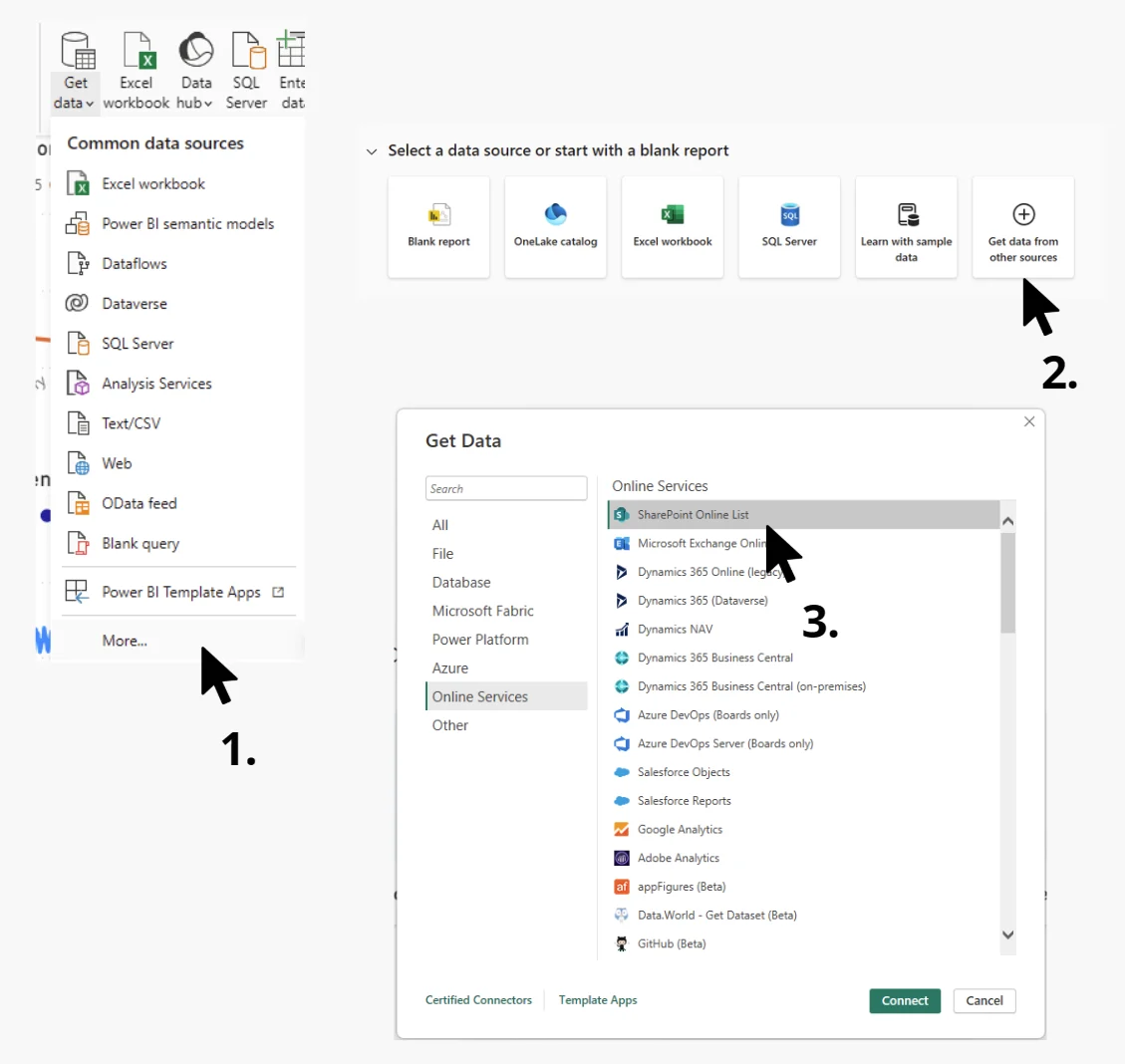
1. Power BI Desktop öffnen → Get Data → More…
Quelle wählen: SharePoint Online‑List
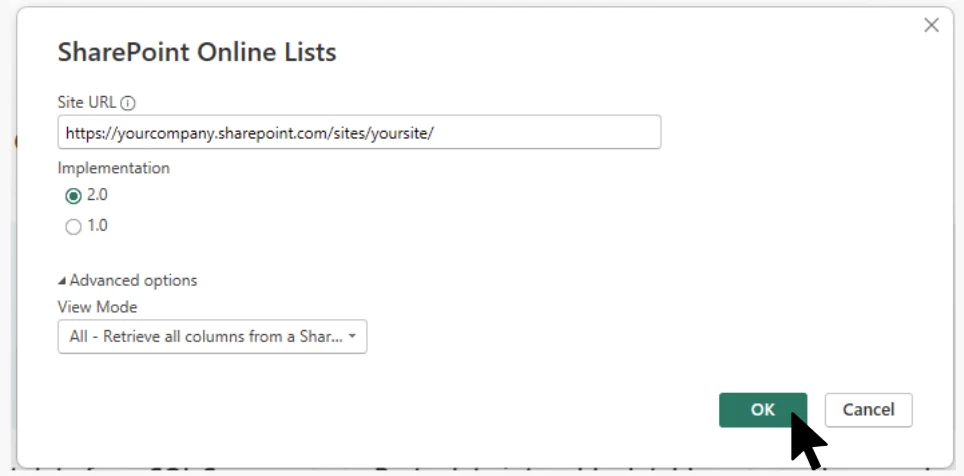
2. Site-URL eintragen
Gebt nur die URL bis zum Seitennamen ein – alles dahinter muss weg (Listen‑/Ansichts‑Pfad entfernen!).
3. Erweiterte Optionen (falls sichtbar)
Implementation auf 2.0 setzen; All passt als Auswahl. (Standardwerte i. d. R. beibehalten.)
4. Anmeldung
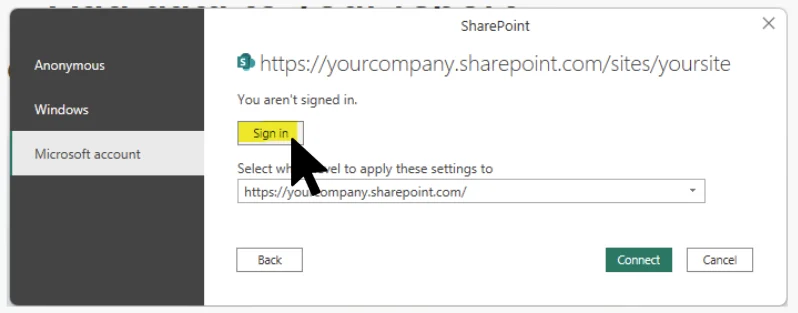
Bei Aufforderung mit dem Firmenaccount anmelden (Organisationskonto).
Auth‑Methode bestätigen → Verbinden.
5. Liste auswählen
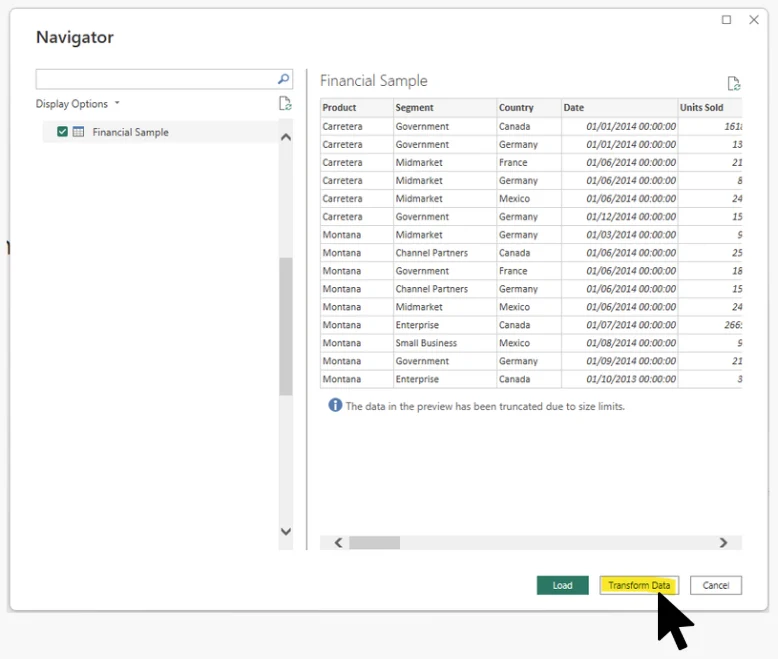
Im Navigator die gewünschte SharePoint‑Liste (z. B. Financial Sample) anhaken → Transform Data (empfohlen) oder Load.
In Power Query: Daten prüfen & Datentypen setzen
6. Vorschau checken
Im Power Query‑Editor seht ihr Spalten und Datentypen.
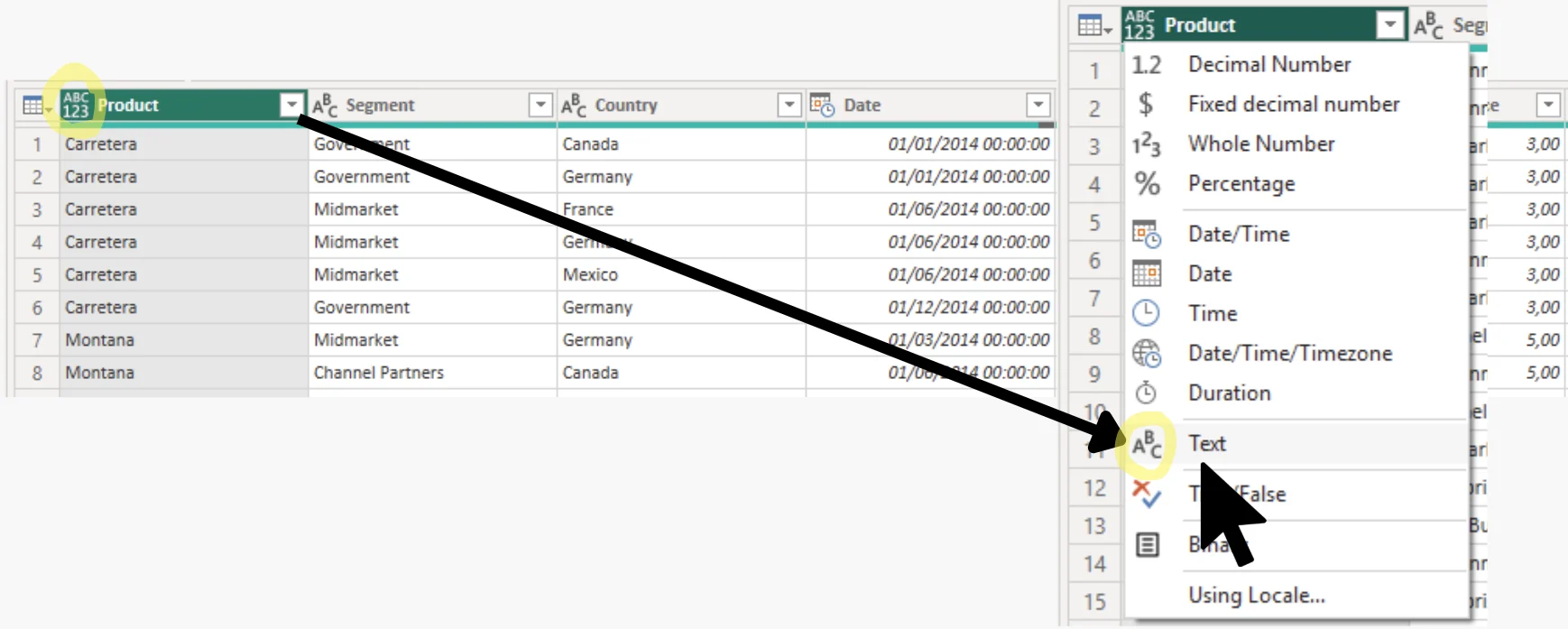
Prüft und ändert hier ggf. Datentypen:
Das Datentyp‑Icon vor dem Spaltennamen zeigt das Format (z. B. Datum, Dezimalzahl, Text). Per Klick könnt ihr den Typ ändern. Beispiel: Product Name steht auf „Text oder Zahl“, wir wissen aber: Text? → Typ auf Text setzen.
7. Übernehmen
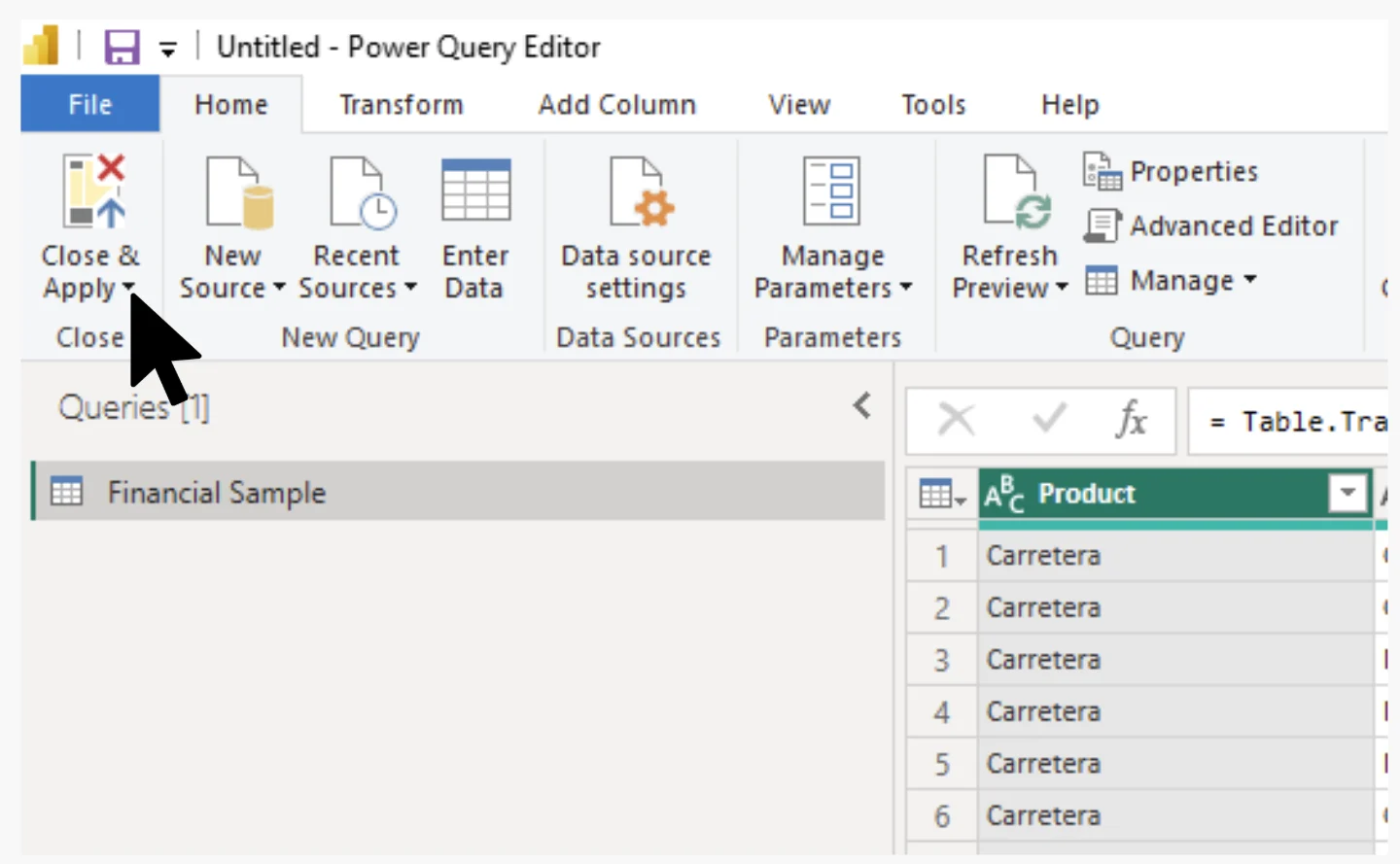
Schließen & laden bzw. Close & Apply (oben links) klicken.
Hinweis: Der Import kann, je nach Listengröße, ein paar Sekunden bis Minuten dauern
Erstes Visual erstellen: Verkauf über die Zeit (Linien‑Diagramm)
8. Visualtyp wählen
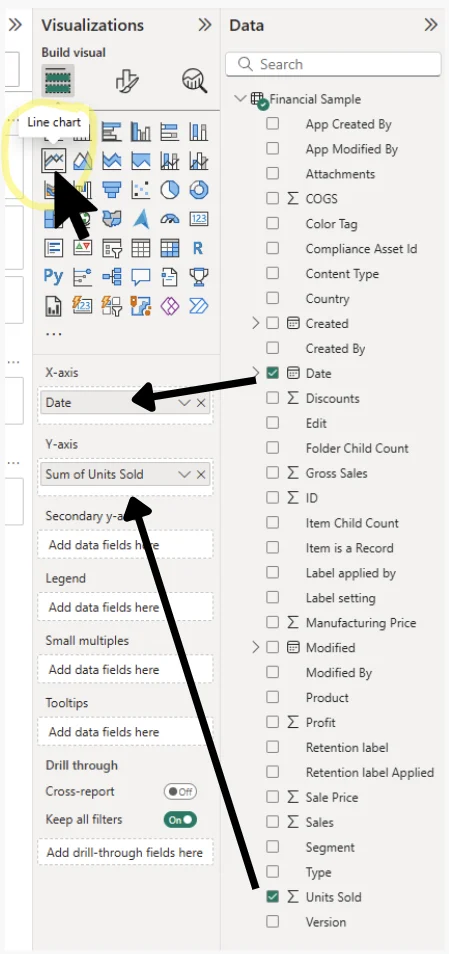
Rechts im Visualisierungs‑Bereich Liniendiagramm (Line chart) anklicken.
9. Felder zuordnen (Drag & Drop)
10. (Optional) Hierarchie/Format
Falls eine Datums‑Hierarchie verwendet wird und ihr eine durchgehende Linie möchtet: Ebene auf Datum (ohne Hierarchie) stellen oder die gewünschte Ebene wählen.
11. Ergebnis prüfen
Es sollte ein Linien-Diagramm erscheinen, die Verkäufe über die Zeit zeigt.
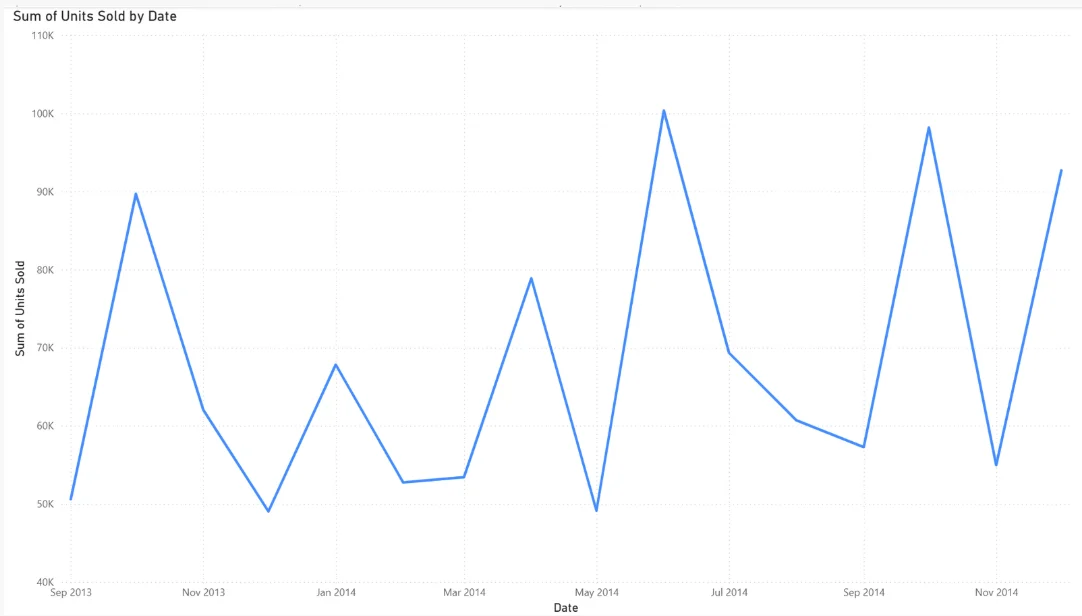
Fertig!
Ab hier könnt ihr kreativ werden: weitere Visuals, Filter/Slicer, Formatierung etc.
Tipp: Speichert die PBIX regelmäßig.
Kurz-Troubleshooting
Liste wird nicht angezeigt?
Prüft, ob die Site‑URL korrekt ist (nur bis /sites/…) und ob ihr Zugriff auf die Liste habt.
Falsche Datentypen?
Im Power Query‑Editor über das Datentyp‑Icon je Spalte korrigieren.
On‑Premises‑SharePoint?
Lokales Gateway einrichten (und in Power BI Dienst konfigurieren).

Inhalt und Freigabe von
Oliver Grahm
Als Power Platform und SharePoint-Entwickler der ersten Stunde kennt Oliver die Plattformen von der Datenbank bis zum Frontend. Mit tiefem Verständnis für M365-Integration sorgt er für langfristig tragfähige Lösungen.
Das könnte Sie auch interessieren:

Power Apps und Power Automate machen Fachbereiche schneller. Ohne klare Steuerung werden daraus aber leicht unbekannte Apps, fehlerhafte Flows, Datenrisiken und unnötige Kosten. Ein ...

Die Microsoft Power Platform ist eine Sammlung von Diensten, mit denen Unternehmen eigene digitale Lösungen entwickeln können, ohne tiefes Programmierwissen. Das Ziel: Prozesse ...

Endlich fundierte Entscheidungen im Marketing treffen. Marketing war lange Zeit die kreative Abteilung – mit viel buntem Bauchgefühl, aber wenig messbarem Output. Und ...