

Hier lesen Sie, wie Sie Power BI Desktop mit einer SharePoint Online‑Liste verbinden, Datentypen prüfen und ein erstes (Linien‑)Diagramm zur Visualisierung der SharePoint-Daten erstellen.
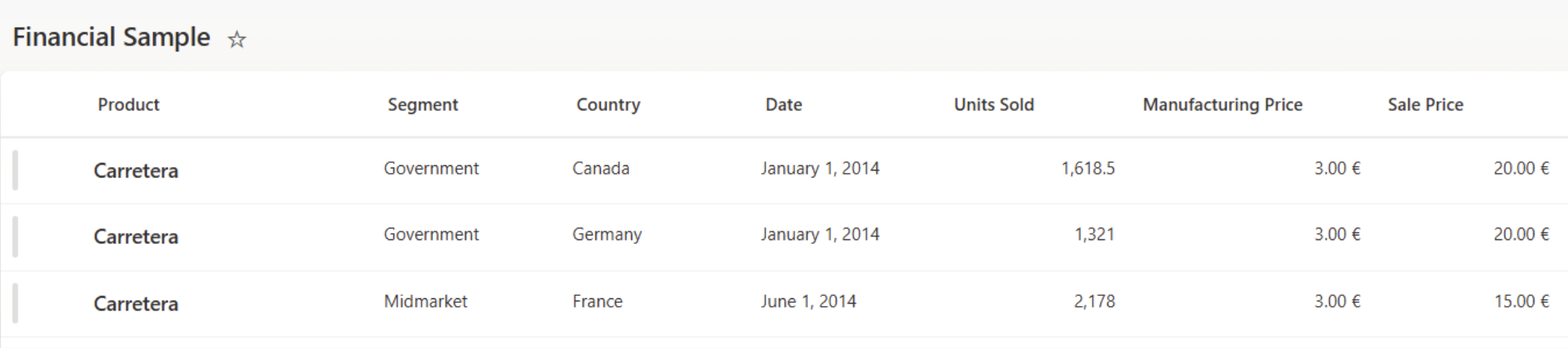
Wir verwenden da Financial Sample von Power BI als Beispiel für eine SharePoint‑Liste (enthält fiktive Verkäufe inkl. Datum, Texte und Zahlen). Für das Beispiel ist nur wichtig: es gibt Text‑, Zahlen‑ und Datumswerte.
Inhaltsverzeichnis
Voraussetzungen
On‑Prem? Falls statt SharePoint Online ein SharePoint on‑Premises genutzt wird, braucht ihr ein lokales Gateway. Sprechen Sie uns an: info@acoris.de oder +49 6151 78664-10
In Power BI: Verbindung zur SharePoint-Liste herstellen
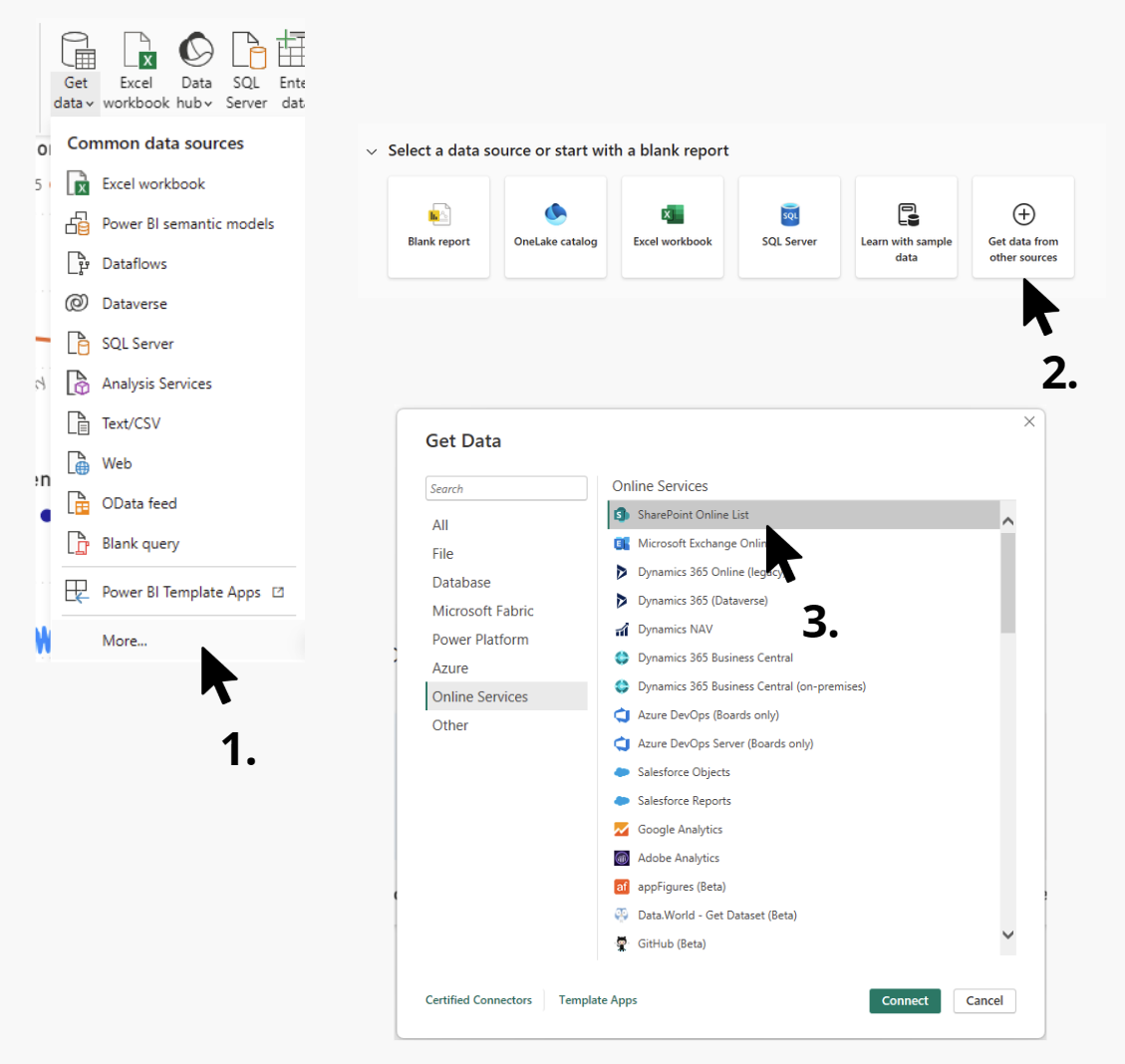
1. Power BI Desktop öffnen → Get Data → More…
Quelle wählen: SharePoint Online‑List
2. Site-URL eintragen
Gebt nur die URL bis zum Seitennamen ein – alles dahinter muss weg (Listen‑/Ansichts‑Pfad entfernen!).
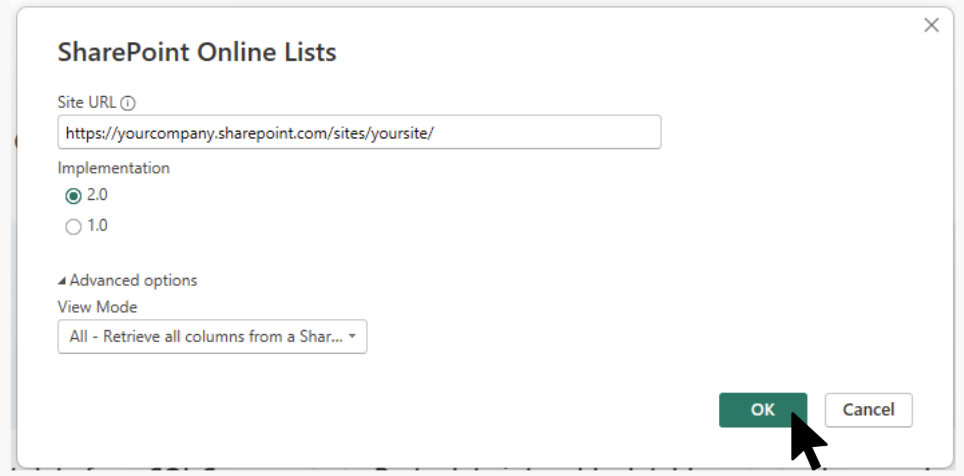
3. Erweiterte Optionen (falls sichtbar)
Implementation auf 2.0 setzen; All passt als Auswahl. (Standardwerte i. d. R. beibehalten.)
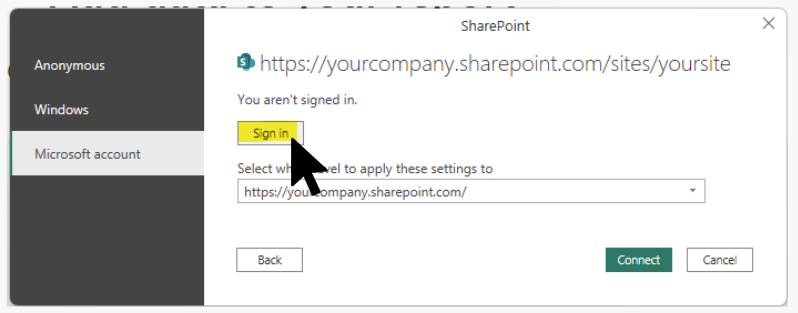
4. Anmeldung
Bei Aufforderung mit dem Firmenaccount anmelden (Organisationskonto).
Auth‑Methode bestätigen → Verbinden.
5. Liste auswählen
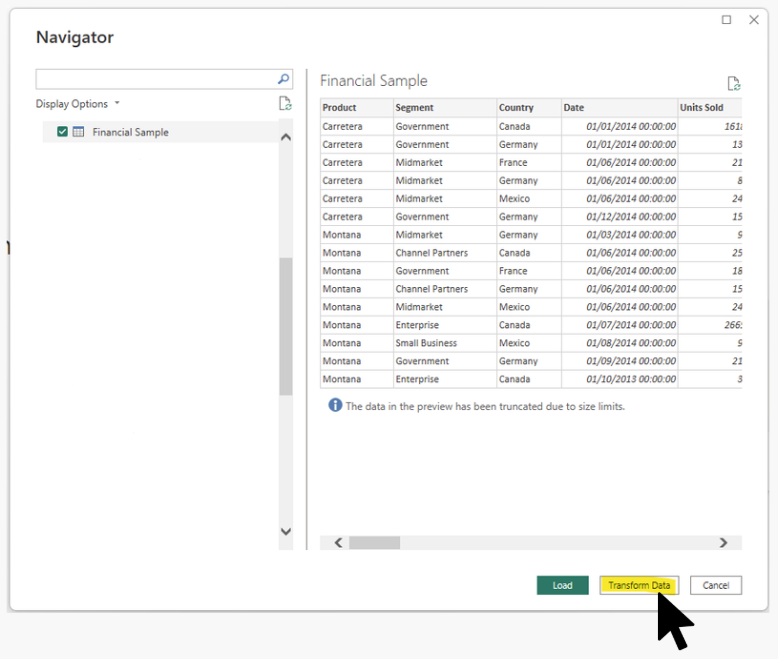
Im Navigator die gewünschte SharePoint‑Liste (z. B. Financial Sample) anhaken → Transform Data (empfohlen) oder Load.
In Power Query: Daten prüfen & Datentypen setzen
6. Vorschau checken
Im Power Query‑Editor seht ihr Spalten und Datentypen.
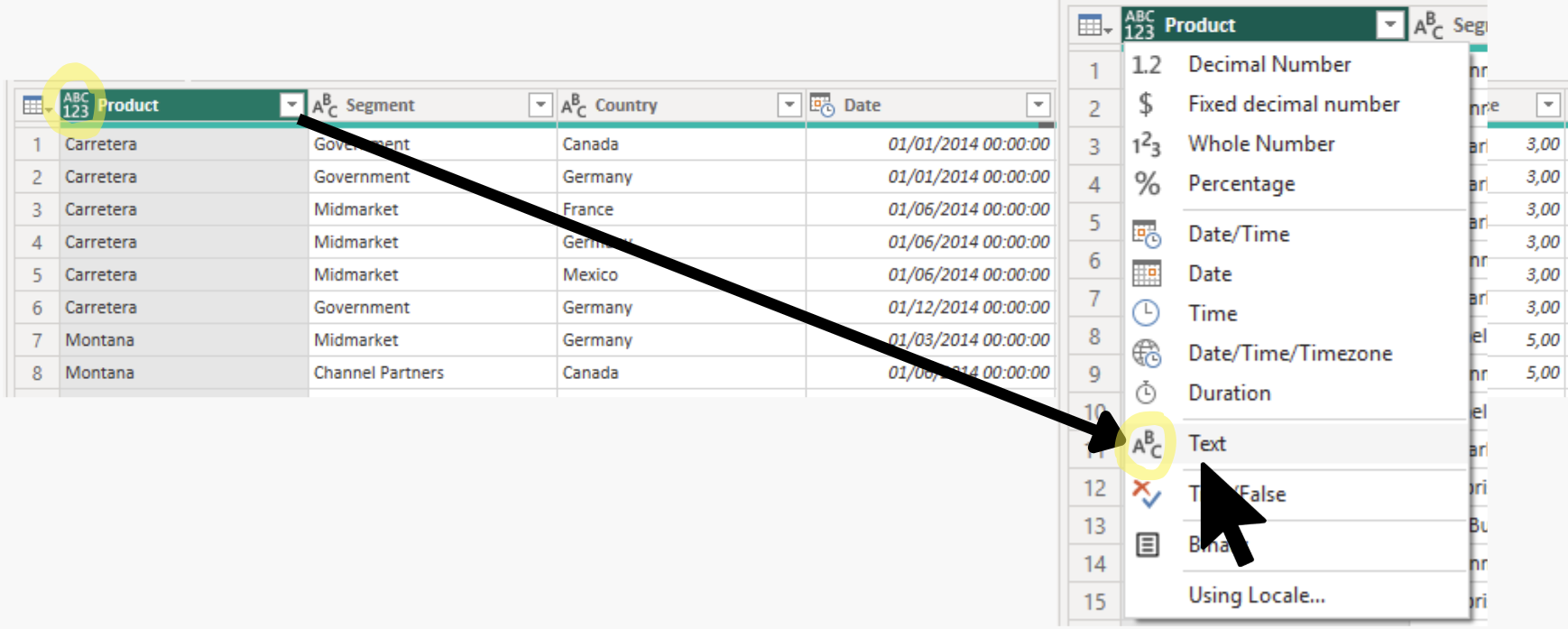
Prüft und ändert hier ggf. Datentypen:
Das Datentyp‑Icon vor dem Spaltennamen zeigt das Format (z. B. Datum, Dezimalzahl, Text). Per Klick könnt ihr den Typ ändern. Beispiel: Product Name steht auf „Text oder Zahl“, wir wissen aber: Text? → Typ auf Text setzen.
7. Übernehmen
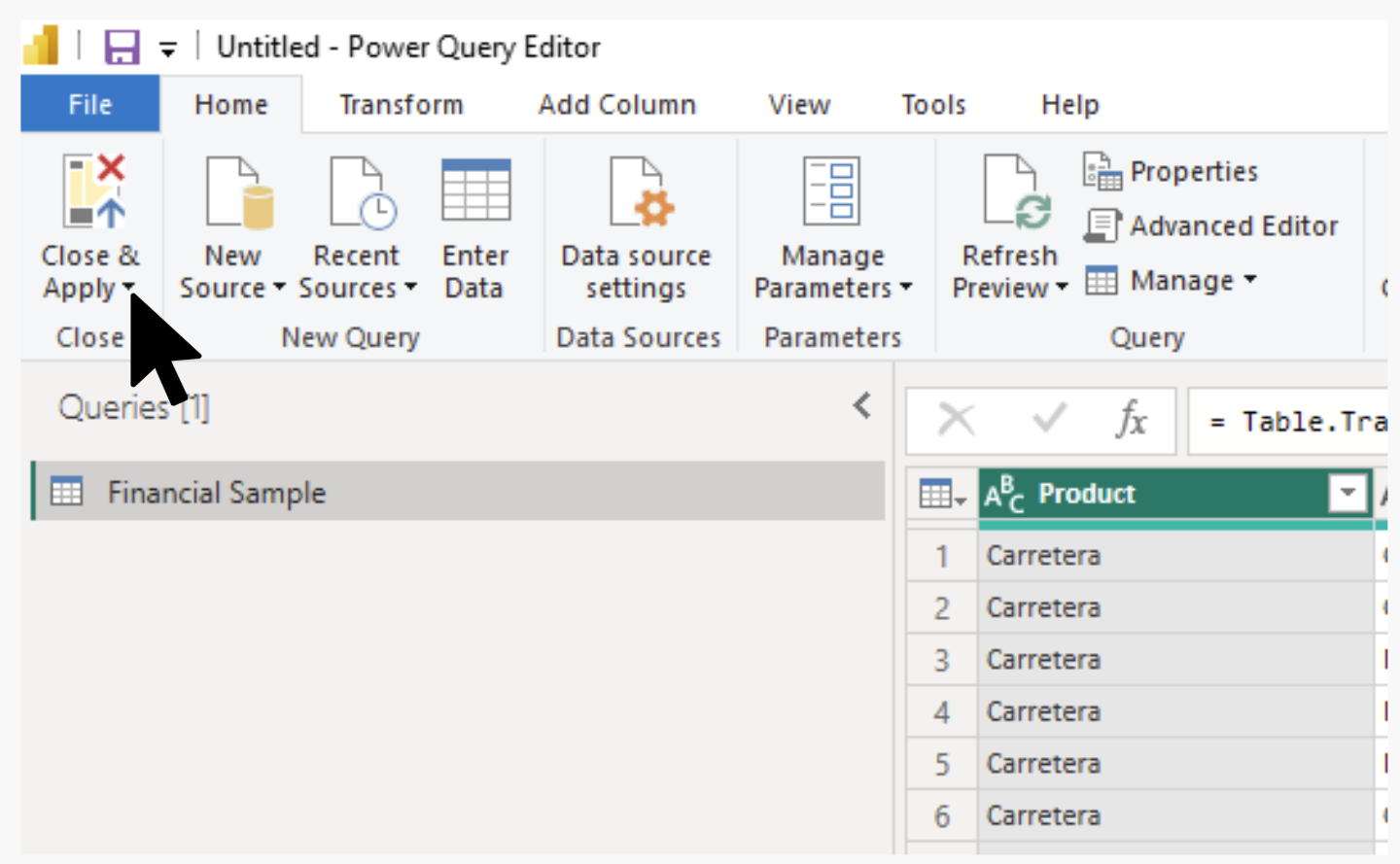
Schließen & laden bzw. Close & Apply (oben links) klicken.
Hinweis: Der Import kann, je nach Listengröße, ein paar Sekunden bis Minuten dauern
Erstes Visual erstellen: Verkauf über die Zeit (Linien‑Diagramm)
8. Visualtyp wählen
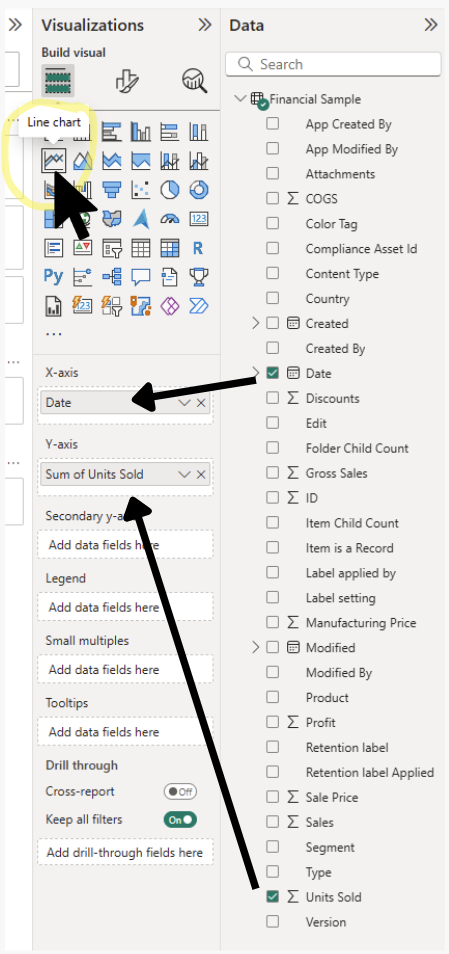
Rechts im Visualisierungs‑Bereich Liniendiagramm (Line chart) anklicken.
9. Felder zuordnen (Drag & Drop)
10. (Optional) Hierarchie/Format
Falls eine Datums‑Hierarchie verwendet wird und ihr eine durchgehende Linie möchtet: Ebene auf Datum (ohne Hierarchie) stellen oder die gewünschte Ebene wählen.
11. Ergebnis prüfen
Es sollte ein Linien-Diagramm erscheinen, die Verkäufe über die Zeit zeigt.
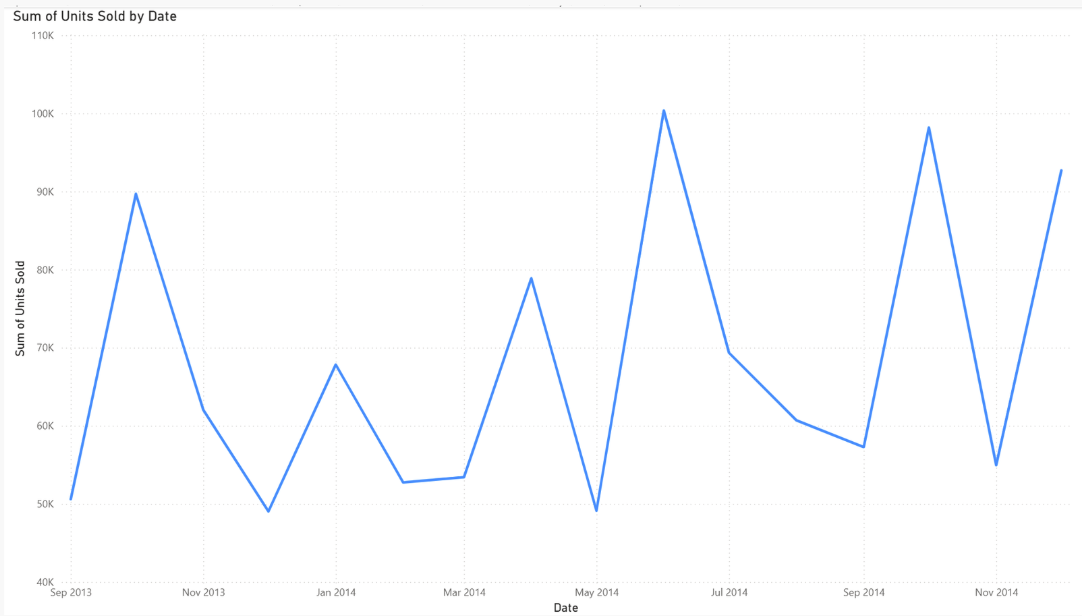
Fertig!
Ab hier könnt ihr kreativ werden: weitere Visuals, Filter/Slicer, Formatierung etc.
Tipp: Speichert die PBIX regelmäßig.
Kurz-Troubleshooting
Liste wird nicht angezeigt?
Prüft, ob die Site‑URL korrekt ist (nur bis /sites/…) und ob ihr Zugriff auf die Liste habt.
Falsche Datentypen?
Im Power Query‑Editor über das Datentyp‑Icon je Spalte korrigieren.
On‑Premises‑SharePoint?
Lokales Gateway einrichten (und in Power BI Dienst konfigurieren).

