

In diesem Artikel erfahren Sie, weshalb es sich lohnt, Ihre lokalen Laufwerke durch SharePoint zu ersetzen, welche Schritte Sie bei der Migration beachten sollten und wie Sie dort strukturierter Daten ablegen können.
Außerdem finden Sie eine kurze Checkliste, damit Sie nichts vergessen.
Inhaltsverzeichnis
Warum man vom File Server in die Cloud migrieren sollte
Viele Unternehmen speichern ihre Daten noch auf lokalen File-Servern –und kämpfen dadurch mit steigenden Wartungsaufwänden, unübersichtlichen Berechtigungen und Sicherheitsrisiken durch veraltete Systeme.
Diese Strukturen bremsen die Zusammenarbeit, verursachen unnötige Kosten und machen es schwer, flexibel auf neue Arbeitsformen wie Homeoffice zu reagieren.
Mit SharePoint steht meist bereits eine moderne, cloudbasierte Plattform bereit, die genau diese Probleme löst: zentrale Datenverwaltung, einfache Zusammenarbeit und automatisierte Sicherheit.
Kurze Checkliste für die erfolgreiche File-Server Ablöse
- 1Dateninventur: Verschaffen Sie sich einen genauen Überblick über alle relevanten Daten.
- 2Datenbereinigung: Löschen Sie doppelte, überflüssige oder veraltete Dateien.
- 3
Informationsarchitektur: Planen Sie Metadaten und klare Strukturen in SharePoint.
- 4
Testphase: Führen Sie ein Pilotprojekt in einer kleinen Abteilung durch.
- 5
Change Management: Schulen Sie Mitarbeiter und erklären Sie die Vorteile von SharePoint.
- 6
Finale Migration: Übertragen Sie alle relevanten Daten in SharePoint und stellen Sie den alten File-Server schrittweise ab.
- 7
Langfristige Pflege: Kontrollieren und aktualisieren Sie regelmäßig Ihre Daten und Zugriffsrechte.
Wichtige Schritte bei der Migration nach SharePoint
Wer sich für eine Migration nach SharePoint entscheidet, sollte den Umzug gut planen. Immerhin ist die Ablösung eines File-Servers ein komplexes Projekt, das zahlreiche Daten und Abhängigkeiten betrifft. Mit den folgenden Schritten gehen Sie sicher, dass Sie nichts übersehen.
1 Bestandsaufnahme und Datenbereinigung
Bevor Sie überhaupt an einen Umzug denken, sollten Sie sich zunächst einen Überblick über Ihre bestehenden Daten verschaffen
Erstellen Sie eine Liste oder ein Verzeichnis aller relevanten Dokumente und überlegen Sie, welche davon in SharePoint übertragen werden sollen.
Eine gründliche Datenbereinigung spart später nicht nur Speicherplatz, sondern erspart Ihnen auch die unliebsame Überraschung, veraltete Datenmengen umziehen zu müssen.
2 Informationsarchitektur und Metadaten-Planung
Eine gut durchdachte Informationsarchitektur ist unverzichtbar, um den steigenden Datenmengen zu begegnen. Ohne eine klare Struktur verlieren Teams schnell den Überblick.
Durch den Einsatz von Metadaten wie Kategorien, Abteilungen oder Projektnummern behalten Sie selbst bei sehr vielen Dokumenten den Überblick und erfüllen gleichzeitig wichtige Compliance-Anforderungen.
3 Das richtige Migrations-Tool finden
Gerade wenn Sie viel Datenvolumen haben oder komplexe Berechtigungsstrukturen mitnehmen möchten, empfiehlt sich der Einsatz eines speziellen Migrations-Tools.
Microsoft selbst bietet das SharePoint Migration Tool an, mit dem sich Daten relativ einfach und automatisiert vom lokalen File-Server nach SharePoint übertragen lassen. Daneben gibt es auch Lösungen von Drittanbietern wie AvePoint oder ShareGate.
Hier ist eine Vergleichstabelle mit SharePoint Migrations-Tools.
Kleine Anleitung für die eigenständige Migration
- 1Vorbereitung: Stellen Sie sicher, dass Sie alle benötigten Log-in-Daten und Lizenzen (z. B. für Microsoft 365) parat haben.
- 2Tool einrichten: Installieren Sie das Migrations-Tool auf einem Server oder Rechner, der Zugriff auf Ihre lokalen Laufwerke hat.
- 3
Testlauf durchführen: Beginnen Sie mit einem kleineren Ordner oder einer Testumgebung, um zu prüfen, ob Metadaten und Zugriffsrechte korrekt übernommen werden.
- 4
Hauptmigration starten: Sobald der Test erfolgreich verlaufen ist, migrieren Sie alle wichtigen Daten. Idealerweise außerhalb der Hauptarbeitszeiten, um den Betriebsablauf nicht zu stören.
- 5
Prüfung der Daten: Kontrollieren Sie nach Abschluss des Vorgangs, ob alle Dateien korrekt angekommen sind und stimmen Sie die Berechtigungen mit den entsprechenden Teams ab.
Wenn Sie die Migration selbst durchführen, aber auf Probleme stoßen, unterstützen wir Sie gern bei einzelnen Schritten oder übernehmen das komplette Projekt für Sie. So minimieren Sie das Risiko von Datenverlusten oder strukturellen Problemen.
4 Zugriffsrechte und Rollenverteilung
Sowohl in lokalen Laufwerken als auch in SharePoint ist es essenziell, Zugriffsrechte sauber zu definieren. Doch SharePoint bietet weitaus ausgefeiltere Möglichkeiten:
5 Testphase und Rollout
Die Vorteile der Datenmigration nach SharePoint
Die Ablösung von veralteten File-Servern ist mehr als nur ein technisches Upgrade. Vielmehr geht es darum, Ihre Unternehmensdaten langfristig sicher, strukturiert und effizient zu verwalten. Wer weiterhin auf lokale Laufwerke setzt, läuft Gefahr, wichtige Vorteile zu verpassen und Sicherheitsrisiken einzugehen.
So halten Sie nach der Migration alles ordentlich
Gerade in Zeiten, in denen das Datenvolumen stetig wächst, ist eine nachhaltige Datenablage Pflicht: Es geht nicht nur darum, Daten in die Cloud zu verschieben, sondern sie sinnvoll zu organisieren und zu pflegen.
- 1Nutzen Sie Metadaten: Statt sich auf starre Ordnerstrukturen zu verlassen, sollten Sie Metadaten-Felder definieren. Dadurch verbessern Sie die Suche und verhindern Dopplungen
- 2Automatische Aufbewahrungsrichtlinien hinterlegen: SharePoint bietet die Möglichkeit, automatische Aufbewahrungsrichtlinien und Archivierungsregeln zu hinterlegen. So bleiben wirklich nur die Daten bestehen, die auch noch relevant sind.
- 3
Versionierung klug einstellen: SharePoint erstellt automatisch Versionen von Dokumenten. Das ist praktisch, kann aber viel Speicherplatz beanspruchen. Legen Sie fest, wie viele Versionen sinnvoll sind, um übermäßige Datenmengen zu vermeiden.
- 4
Klare Verantwortlichkeiten zuteilen: Bestimmen Sie für wichtige Dokumenten-Bereiche immer einen oder mehrere „Owner“. Diese Personen sind zuständig dafür, dass veraltete Dokumente entfernt und Zugriffsrechte aktuell gehalten werden.
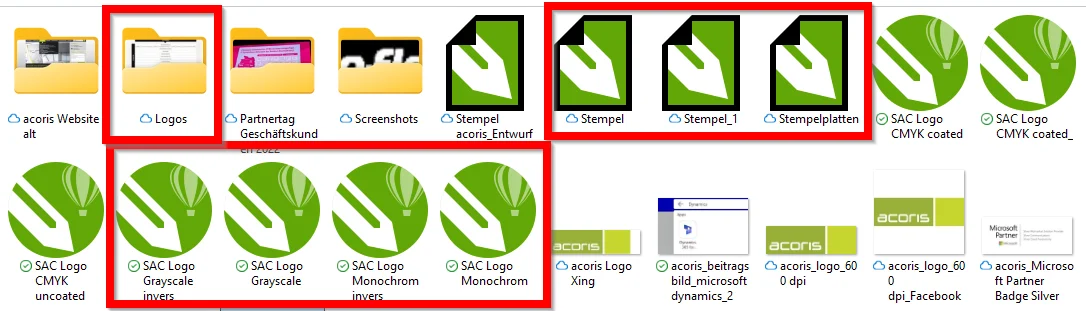
Vorher: Klassische Ordnerstruktur
Nachher: Moderne Metadaten-Struktur in SharePoint
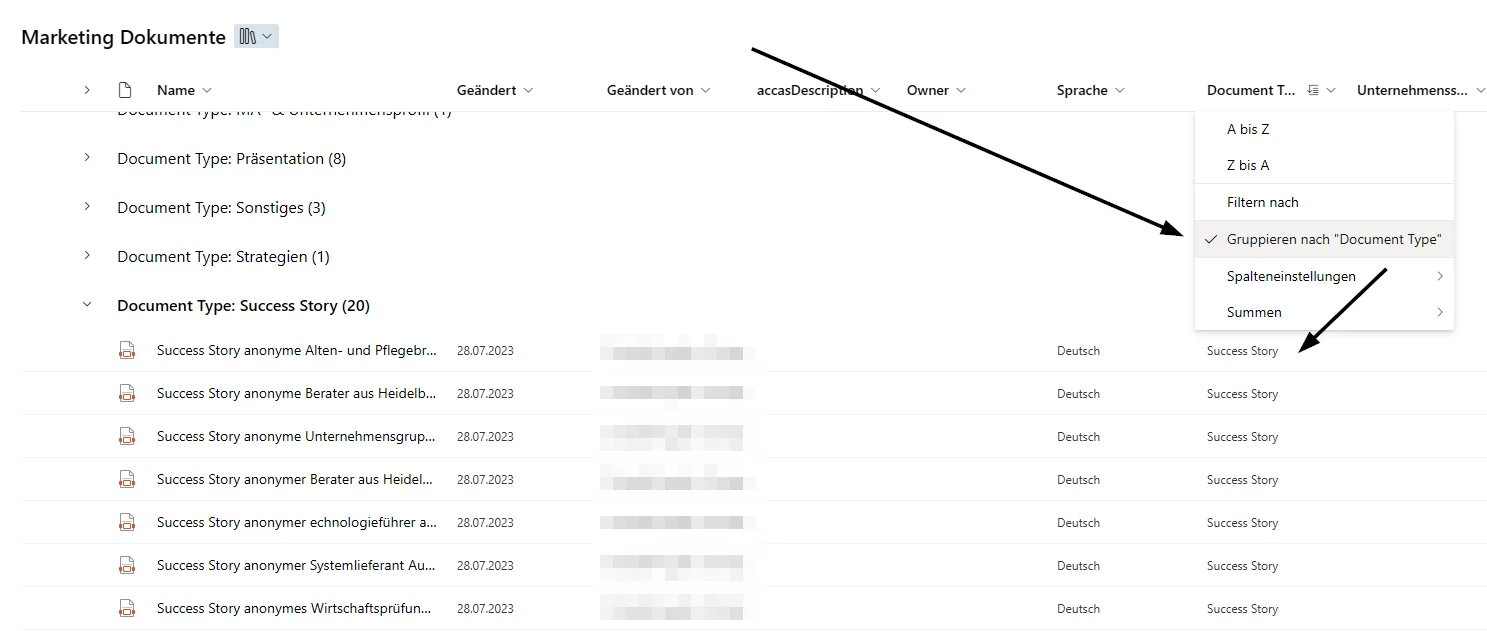
Statt sich durch Ordner zu wühlen, werden in SharePoint Dokumentbibliotheken mit Metadaten-Feldern genutzt. Jeder Datei können mehrere Filter- und Suchkriterien zugewiesen werden, wie zum Beispiel Abteilung, Projekt, Dokumenttyp und Status.
Zusammenfassung
Die Ablösung von File-Servern hin zu einer modernen Plattform wie SharePoint ist kein kleiner Schritt, aber ein äußerst lohnender. Wer an klassischen, lokalen Laufwerken festhält, riskiert hohe Wartungskosten, Sicherheitslücken und eine unübersichtliche Datenstruktur. Mit der richtigen Planung, einer nachhaltigen Datenablage über Metadaten und klaren Zugriffsregeln sowie einer sorgfältigen Testphase machen Sie den Umzug effizient und sorgen für hohe Akzeptanz bei den Mitarbeitern.
Besonders wichtig ist die langfristige Pflege: Bleiben Sie stets wachsam, was veraltete Daten angeht, und schulen Sie Ihre Teams regelmäßig. So wird die File-Server Ablöse nicht nur zu einem einmaligen Projekt, sondern zu einem Teil einer modernen und zukunftsfähigen IT-Strategie. Nutzen Sie die Gelegenheit, den digitalen Wandel in Ihrem Unternehmen voranzutreiben – und profitieren Sie von all den Vorteilen, die eine erfolgreiche Migration nach SharePoint mit sich bringt.

